miércoles, 10 de enero de 2018

La revolución digital ha cambiado el comportamiento de las personas, la forma en que se relacionan e interactúan entre sí y la manera de consumir productos, servicios e información.

 a.) ¿Crees que tu vida sería muy diferente sin Internet? Por qué
Lo cierto es que hoy día, luego de haber conocido estos fenómenos que han revolucionado hasta nuestra forma de pensar es muy difícil imaginar nuestras vidas sin ellos.
Creo que sería muy diferente ya que viviríamos menos comunicados y al no existir las redes sociales, email, etc… Perderíamos contacto con amigos de la infancia, familiares que ahora viven en el extranjero y volveríamos a las conferencias por teléfono para saber de los nuestros.
Sin Internet seríamos en definitiva un poco más incultos, menos eficientes, viviríamos más ajenos a lo que nos rodea y las relaciones laborales y personales cambiarían para mejor (más interactuación cara a cara).
b.) . ¿Qué aplicaciones web 2.0 te parecen útiles en los estudios?
YouTube, Wikipedia, slideshare.
2.-La gran cantidad de información disponible en Internet puede generar una sobrecarga de información, también llamada "infoxicación".

a.) ¿En qué consiste?
Se refiere al estado de contar con demasiada información para tomar una decisión o permanecer informado sobre un determinado tema.
b.) ¿Qué medidas se pueden tomar para evitarlo?
 La dificultad en ser selectivo a la hora de suscribirse a fuentes de información. Pero el punto crítico está en comunicar más eficientemente.
En sintetizar el mensaje, en presentarlo de forma atractiva. En combinar textos e imágenes y cualquier otro formato que le dé riqueza y facilite su comprensión.
También en explicar historias más que en dar datos. Y en sintonizar lo que quieres comunicar con el momento de atención del receptor. O sea, en saber encontrar cuándo éste está en el mejor estado de ánimo para poder digerir la información que se le da.
Es información lo que sorprende, no lo que ya sabemos.
Porque la información que llega sin criterio o sin pasión es ruido. Y el ruido molesta.
3.- Las nuevas tecnologías y redes sociales se han convertido en herramientas que forman parte de nuestra vida cotidiana, pero ¿qué riesgos exponen sus usuarios?
A tener en cuenta los siguientes peligros

  •  El acoso en línea
  •  Incitación al odio
  • Rechazos laborales
  • El phishing
  • Malware
  • Problemas de privacidad
  • Pérdida de productividad

LA NUBE DIGITAL

https://docs.google.com/presentation/d/1fm_WY1tWEqUZe5WH6SBrkl-5i72cHe2BE0VN0-Z6YxE/edit?usp=sharing

CAMBIAR LA APARIENCIA A UN DOCUMENTO CON UN TEMA

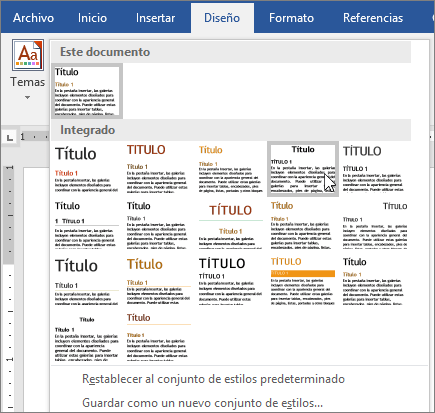
Para dar una apariencia diferente al documento, puede aplicar un tema, que es un conjunto de opciones de formato de colores, fuentes, líneas y otros efectos.
Seleccionar un tema de documento
  1. Para un nuevo documento, seleccione Archivo > Nuevo y, después, seleccione uno de los temas.
    También puede seleccionar Diseño > Temas para cambiar un documento existente.
  2. Seleccione un tema para comprobar su apariencia en el documento.
  3. Seleccione un tema.
  4. Seleccione un nuevo Estilo (opcional). Haga clic en Más Menú desplegable Más para ver todas las opciones.
    Temas y estilos en Word
Cambiar los colores del tema
  1. Seleccione Diseño > Colores.
  2. Seleccione un color para comprobar su apariencia en el documento.
  3. Seleccione una combinación de colores.
Cambiar las fuentes del tema
  1. Seleccione Diseño > Fuentes.
  2. Seleccione una fuente para comprobar su apariencia en el documento.
  3. Seleccione una fuente.
  4. AQUÍ DEJO UN VÍDEO DONDE EXPLICA PASO A PASO .

COMO INSTALAR MAS TIPOS DE LETRA EN WORD

Una manera de cambiar el estilo de un documento es agregar una nueva fuente de texto. Para agregar una fuente a Word, descargue e instale la fuente en Windows, donde estará disponible para todas las aplicaciones de Office.
Las fuentes vienen como archivos y hay muchos sitios de Internet donde puede descargar fuentes de forma gratuita, como DaFont. También puede importar archivos de fuente desde un CD, un DVD o la red de su organización. Las fuentes TrueType (extensión de archivo .ttf) y OpenType (.otf) funcionan correctamente.
Nota: Antes de descargar una fuente, asegúrese de que confía en el origen.

Agregar una fuente

  1. Descargue los archivos de la fuente. A menudo, estos vienen comprimidos en carpetas .zip. En una carpeta .zip, puede encontrar varias variaciones de la misma fuente, por ejemplo, "delgado" y "grueso". Una carpeta .zip suele ser similar a esta:
    El archivo zip de la fuente Wolf in the City.
  2. Si los archivos de la fuente están comprimidos, haga clic con el botón derecho en la carpeta .zip para descomprimirlos y, después, haga clic en Extraer. Ahora verá los archivos de fuentes TrueType y OpenType disponibles:
    La lista de fuentes en el archivo descomprimido.
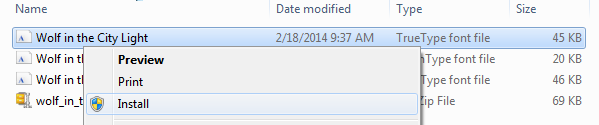
  3. Haga clic con el botón derecho en las fuentes que quiera y haga clic en Instalar.
    Haga clic con el botón derecho en la fuente y haga clic en Instalar.
  4. Si se le pide que permita al programa realizar cambios en el equipo y si confía en el origen de la fuente, haga clic en .
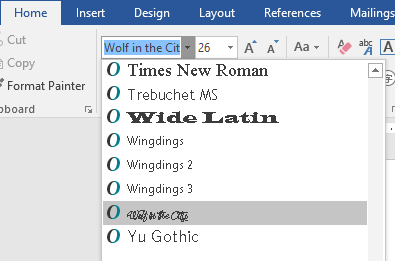
    Las nuevas fuentes aparecerán en la lista de fuentes en Word.
Aquí tiene otras dos formas de instalar y administrar fuentes:
  • Todas las fuentes se almacenan en la carpeta C:\Windows\Fonts. También puede agregar fuentes simplemente al arrastrar los archivos de la fuente de la carpeta de archivos extraídos en esta carpeta. Windows las instalará de forma automática. Si quiere ver la apariencia de una fuente, abra la carpeta Fonts, haga clic con el botón derecho en el archivo de la fuente y, después, haga clic en Vista previa.
  • Otra forma de ver las fuentes instaladas es a través del Panel de control. En Windows 7 y Windows 10, vaya a Panel de control > Fuentes. En Windows 8.1, vaya a Panel de control > Apariencia y personalización > Fuentes.
    La nueva fuente aparece ahora en la lista de fuentes en Word.
La próxima vez que inicie Word, verá las fuentes que ha agregado en la lista Fuentes.

Aquí podéis ver un vídeo de youtube donde explica todo paso a paso: 

martes, 9 de enero de 2018

COMO PASAR VÍDEOS DE YOUTUBE A MP3


  1. Buscar video que se quiera convertir
  2. Copia el enlace de vídeo que quieres convertir.


  1.  Ir a la pagina siguente: https://www.onlinevideoconverter.com/es/mp3-converter
  2. Elige ".mp3" en el campo de formato.
  3. Pega el enlace que previamente copiaste y pégalo 

  1. Haz clic en el botón "Comenzar" para iniciar la conversión.


  1. Cuando la conversión haya terminado, descarga el archivo del enlace que aparece.